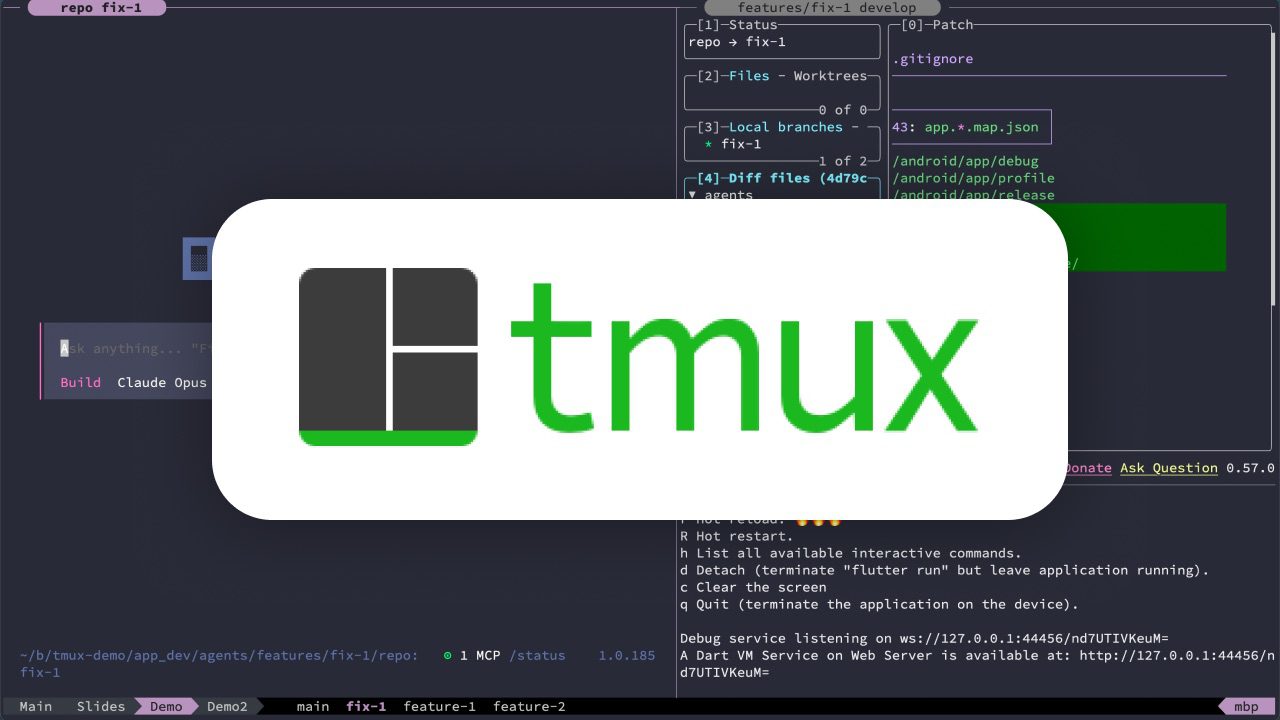

隨著 OpenAI o4.5 等級模型的出現,寫程式的瓶頸已經不再是「寫程式」本身,而是你能多快地同時用 AI 開發多個需求,並有效管理這些進度。TMUX 作為終端多工管理器,搭配 Claude Code、Codex 等終端 AI Agent,能讓你同時運行多個 AI 寫程式,效率遠超傳統 AI IDE。這支影片從 TMUX 基礎操作講起,分享了一套實用的快捷鍵配置方案。
原影片連結:https://www.bilibili.com/video/BV1ePBHBCEcE
影片重點
- 寫程式的瓶頸已從「寫程式碼」轉移到「同時管理多個 AI 開發任務」
- TMUX + 終端 AI Agent 的組合在效率上勝過 Cursor 等 AI IDE
- TMUX 本質是終端下的視窗管理器,可同時運行多個終端並分屏
- TMUX 的 Detach/Attach 功能讓你斷開 SSH 後進程依然運行
- TMUX 提供三種重要 API:終端操控、視窗佈局、Hooks 事件鉤子
- 透過腳本可一鍵建立包含 AI Agent、Git、專案運行的完整工作區
- TMUX 的 Hooks 可實現切換工作區時自動切換瀏覽器頁面等自動化
- 快捷鍵配置應按個人需求自訂,直接讓 AI 幫你修改配置即可
- TMUX 三層容器架構:Session > Window > Pane
- TMUX 和 Neovim 一樣,是免費開源且極其強大的終端工具
詳細內容
[00:00] 為什麼 AI 時代需要 TMUX
隨著 OpenAI o4.5 等級模型的出現,對於絕大部分開發需求來說,好好寫幾句提示詞比自己埋頭看程式碼、寫程式碼效率高得多。瓶頸已經不再是寫程式碼本身,而是你能多快地同時用 AI 開發多個需求,並且管理好這些進度而不混亂。
以這個目標來說,TMUX 加上終端下的 AI Agent(例如 Codex、Claude Code、OpenCode、Aider)在效率上已經完勝像 Cursor 這種 AI IDE。唯一的門檻是這些都是終端下的工具,很多人覺得終端介面不夠友好。而 TMUX 正好能解決這個問題。
[01:10] TMUX 的基本概念
TMUX 本質上是終端下的一個軟體,在終端裡套了一層殼。你可以在 TMUX 裡同時運行多個終端並且分屏,就像一個視窗管理器。
TMUX 還有一個關鍵功能:所有在 TMUX 裡運行的進程都包在 TMUX 這個殼裡面,所以你可以隨時退出而不影響裡面正在運行的進程。例如 SSH 進一台伺服器後開啟 TMUX,即使斷開 SSH 連接,等你回來時 TMUX 裡的進程和分屏都還在。這個斷開和重連的過程就叫 Detach 和 Attach。
[02:05] TMUX 的三種重要 API
TMUX 的功能遠不止基本的多工管理,它提供了三種很重要的 API:
第一種:終端操控 API — 讓 AI 可以操控 TMUX 裡的終端,查看終端內容,甚至發送按鍵指令。這意味著 AI 有能力同時運行多個進程並查看和操作它們。
第二種:視窗佈局 API — 例如 split-window 等指令,可以根據你的喜好一鍵建立佈局。比如在前端專案中,運行一個腳本就能自動建立一個全新的獨立工作區:建立新的 Git 分支,用 TMUX API 自動建立以該分支命名的 TMUX 視窗,左邊留給 AI Agent,右上運行 Git,右下運行專案。你可以同時開很多個這樣的工作區,在它們之間隨時切換,用完後一鍵刪除。
第三種:Hooks 事件鉤子 — TMUX 提供各種事件(分屏切換、視窗關閉、工作區重新命名等),可以在任何事件發生時執行指令或腳本。例如切換工作區時,瀏覽器可以自動切換到對應的網頁,實現無縫銜接。
[04:50] TMUX API 的實際應用展示
作者展示了幾個實際應用場景:
- AI 完成通知:同時運行多個 AI 時,任何一個 AI 完成工作就會收到系統通知,按快捷鍵立刻跳到該 AI 所在的 TMUX 工作區,無縫銜接繼續工作。
- AI 進度面板:在任意 TMUX 工作區按快捷鍵呼出面板,顯示所有 AI 的進度(哪個做完、哪個沒做完),選擇任一個按 Enter 直接跳轉。
- 筆記功能:面板上還加入了筆記功能,可以在任意筆記上按 Enter 跳到記錄筆記的那個工作區。
[06:20] 快捷鍵配置說明
作者說明了他使用的是 Colemak 鍵盤佈局而非標準 QWERTY,因此配置檔也是基於 Colemak 佈局。為了方便講解,他將 JKLI 設為上下左右(類似方向鍵),U 和 O 設為 LB/RB(類似手把的左右肩鍵)。
[06:55] TMUX 三層容器架構
TMUX 的視窗管理有三個核心概念,從大到小分別是:
- Session(工作階段)— 最大的容器,通常一個專案開一個 Session
- Window(視窗)— 一個 Session 可包含多個 Window,顯示在底部標籤列
- Pane(面板)— 一個 Window 下可以有多個 Pane,每個 Pane 就是一個分屏
[07:40] Window 操作快捷鍵
Alt + O:新建一個 WindowAlt + 1/2/3/4:在同一 Session 的 Window 之間切換Alt + LB/RB:調換 Window 的順序Alt + Shift + Q:關閉當前 Window
[08:10] Pane 分屏操作
TMUX 有一個 Prefix 鍵的概念(類似 Vim 的 Leader 鍵),用來避免與終端軟體快捷鍵衝突。作者的 Prefix 設為 Ctrl + S。
Prefix + 方向鍵:向該方向建立新的分屏Alt + 方向鍵:在分屏之間切換Alt + Shift + 方向鍵:調整分屏大小Alt + F:將當前分屏暫時全屏(再按一次恢復)Alt + Shift + 數字:將當前 Pane 移到指定 WindowAlt + Shift + O:將當前 Pane 獨立為新 Window
[09:25] Session 管理快捷鍵
Alt + Shift + S:建立新的 SessionCtrl + 數字或F1/F2:在不同 Session 之間切換Prefix + 數字:將當前 Window 移到指定 SessionPrefix + 逗號:重新命名 WindowPrefix + 句號:重新命名 SessionPrefix + LB/RB:調整 Session 順序
[10:30] 其他實用功能
- Copy 模式:
Alt + V進入複製模式,使用 Vim 風格的快捷鍵(方向鍵移動、V 選取、Y 複製、Shift + V 選取整行) - 重新載入配置:
Prefix + R重新載入配置檔
[11:00] 總結與建議
作者強調這些是他自己用得順手的快捷鍵,不一定適合每個人,非常推薦大家按自己的需求來調整。而且調整方式非常簡單——直接問 AI 說「我想要這樣、那樣」就可以了,完全沒必要自己埋頭研究配置檔。
這支影片涵蓋了使用 TMUX 工作所需的所有基礎快捷鍵。下一支影片會再深入講 TMUX 的三種 API。作者將自己的配置檔連結貼在影片下方供大家參考。
最後,作者特別提到 TMUX 和 Neovim 這類軟體完全免費開源,功能強大到令人難以置信,真的是「不用白不用」。
我的想法
這支影片點出了 AI 輔助開發的一個關鍵轉變:當 AI 寫程式的能力越來越強,人類開發者的角色就從「寫程式碼的人」變成「管理 AI 寫程式碼的人」。這個轉變帶來了一個新問題——如何高效地同時指揮多個 AI 並行工作。
TMUX 在這個背景下確實是一個被低估的工具。大多數人認識 TMUX 只停留在「可以讓 SSH 斷開後進程不中斷」這個層面,但它的 API 能力(終端操控、佈局自動化、事件鉤子)在 AI Agent 時代找到了全新的應用場景。
值得注意的是,作者反覆強調「讓 AI 幫你改配置」這個觀點。這本身就體現了 Vibe Coding 的精神——不需要去背指令或語法,只需要知道工具有什麼能力,然後讓 AI 來完成具體的配置工作。對於想要嘗試的人來說,建議先安裝 TMUX,下載作者的配置檔,然後直接用 AI 根據自己的習慣來修改,這比看教學文件學語法要高效得多。
進階測驗:TMUX — AI 工作流必備工具
共 5 題,包含情境題與錯誤診斷題。